
Inspect Element je nástroj, ktorý vám umožňuje zobraziť a upraviť HTML, CSS a JavaScript kód webovej stránky. Inspect Element je primárne určený pre webových vývojárov, ale dá sa použiť aj na vyhľadanie HTML kódu videa na stránke a stiahnutie videa. V tomto článku vám poskytneme niekoľko tipov, ako sťahovať videá z webových stránok pomocou inspect elementu.

Používanie Inspect Element sa môže spočiatku zdať náročné, najmä ak ste vo webovom vývoji a programovaní nováčikom. S trochou cviku sa však môže stať cenným a užitočným nástrojom na vyhľadávanie a sťahovanie videí.
Tu sú kroky na vyhľadanie videa pomocou funkcie Inspect Element:
Krok 1 Otvorte webovú stránku Otvorte webovú stránku, ktorá obsahuje video, ktoré chcete nájsť. Kliknite pravým tlačidlom myši a skontrolujte Kliknite pravým tlačidlom myši na video a vyberte „ Skontrolovať „alebo“ Skontrolujte prvok „z rozbaľovacej ponuky. Otvorí sa nástroj Skontrolovať prvok.

Krok 2 V HTML kóde vyberte možnosť „ Sieť Karta „“.

Krok 3 : Po stlačení tlačidla prehrávania videa prejdite na „ Sieť „“ a vyhľadajte URL adresu videosúboru.

Krok 4 Ak chcete video uložiť do počítača, po prehratí kliknite naň pravým tlačidlom myši a vyberte možnosť „ Uložiť video ako „z ponuky.“

Rovnako ako každý nástroj, aj používanie Inspect Element má svoje výhody a nevýhody. Tu sú niektoré výhody a nevýhody používania Inspect Element na sťahovanie videí:
Používanie Veľmi Konvertor na dávkové sťahovanie a konverziu videí ponúka jednoduchšie a efektívnejšie riešenie v porovnaní s manuálnou metódou používania nástroja Inspect Element. S Megetom sa môžete vyhnúť zdĺhavej úlohe vyhľadávania URL adries videí prostredníctvom nástrojov pre vývojárov prehliadača a namiesto toho zefektívniť proces priamym zadaním odkazu na video do softvéru. To nielen šetrí čas, ale tiež eliminuje riziko chýb, ktoré sa môžu vyskytnúť pri manuálnej extrakcii zdrojov videa.
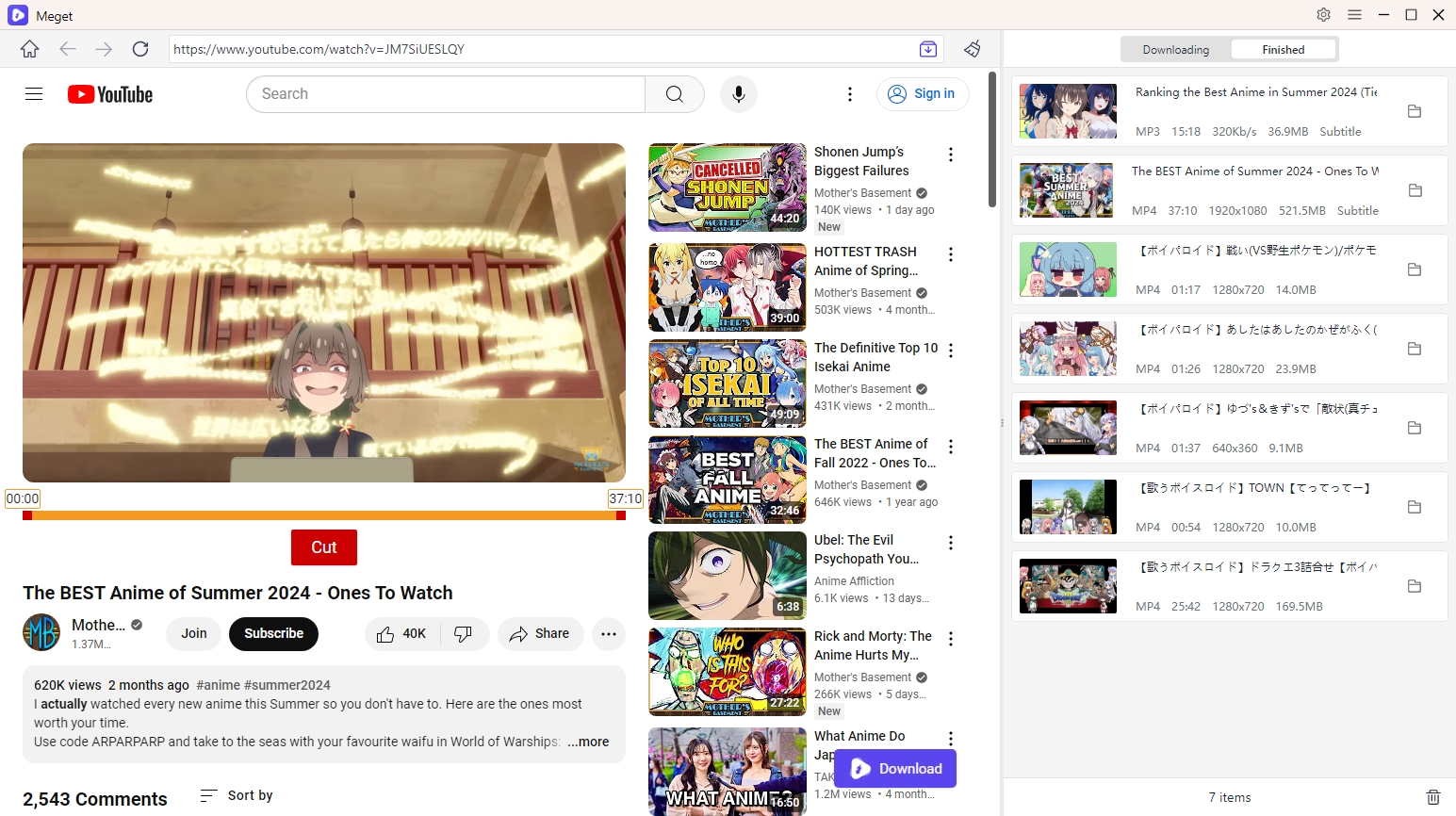
Proces sťahovania videí pomocou nástroja Inspect Element je časovo náročný a neexistuje žiadna záruka, že video alebo formát videa, ktorý potrebujete, sa úspešne stiahne. VidJuice UniTube Sťahovač videa je vynikajúcou voľbou, ak často potrebujete sťahovať videá. S VidJuice UniTube môžete jednoducho sťahovať videá z viac ako 10 000 webových stránok jedným kliknutím. Stačí zhromaždiť a vložiť adresy URL videí, ktoré chcete stiahnuť, a VidJuice UniTube automaticky začne sťahovať všetky videá za vás.
Ak chcete začať s VidJuice UniTube, najprv sa oboznámme s jeho hlavnými funkciami:

Ďalej sa pozrieme na použitie VidJuice UniTube na ukladanie videí do vášho zariadenia.
Stiahnuť video s URL adresou
Ak chcete stiahnuť video, jednoducho vyhľadajte video, ktoré chcete uložiť, skopírujte jeho URL adresu, potom otvorte program na stiahnutie VidJuice UniTube a kliknite na „ Vložiť URL adresu „A UniTube sa začne sťahovať o niekoľko sekúnd.

Stiahnutie viacerých videí
VidJuice UniTube podporuje sťahovanie viacerých videí súčasne. Po kliknutí na tlačidlo „Viacero URL adries“ môžete vložiť všetky URL adresy videí a UniTube vám pomôže stiahnuť všetky vybraté videá.

Stiahnutie kanála alebo zoznamu skladieb
VidJuice UniTube podporuje sťahovanie celého zoznamu, môžete si tiež vybrať niekoľko videí na stiahnutie v zozname videí. Po kliknutí na „ stačí vložiť URL adresu kanála alebo zoznamu videí“ Zoznam skladieb „A UniTube si stiahne všetky videá za vás.

Stiahnite si živé vysielané videá
VidJuice UniTube vám umožňuje sťahovať živé vysielané videá v reálnom čase. Môžete si stiahnuť živé vysielané videá z populárnych webových stránok, ako sú Twitch, Vimeo, YouTube, Facebook, Bigo Live atď.

Záverom možno povedať, že hoci používanie Inspect Element na sťahovanie videí môže mať určité potenciálne výhody, existuje potenciálne technické a bezpečnostné riziko a Inspect Element nemusí byť vždy spoľahlivou metódou na sťahovanie videí. Odporúča sa použiť najlepšie alternatívy k Inspect Element – VidJuice UniTube sťahovač videa. S UniTube si môžete ukladať a sťahovať videá jedným kliknutím v priebehu niekoľkých sekúnd, stiahnite si a vyskúšajte!
