
Patreon je platforma založená na členstve, ktorá umožňuje tvorcom obsahu spojiť sa so svojimi fanúšikmi a sledovateľmi poskytovaním exkluzívneho obsahu svojim podporovateľom. Umožňuje tvorcom dostávať od svojich sledovateľov opakovaný príjem výmenou za exkluzívny obsah a výhody.
Jedným z typov obsahu, ktorý môžu tvorcovia ponúkať na Patreone, je video obsah. Video obsah na Patreone môže zahŕňať zábery zo zákulisia, exkluzívne návody a dokonca aj celé video série, ktoré nie sú dostupné nikde inde. K videám na Patreone majú prístup podporovatelia, ktorí sa prihlásili na odber účtu Patreon tvorcu.
Niekedy je pre používateľov ťažké stiahnuť si video z Patreonu, ak to tvorca nepovoľuje, takže v tomto článku vám ukážeme niekoľko spôsobov, ako stiahnuť videá z Patreonu pomocou rozšírenia prehliadača, softvéru na sťahovanie videa alebo nahrávania obrazovky.

Existuje niekoľko dôvodov, prečo by ste si mohli chcieť stiahnuť videá z Patreonu, vrátane:
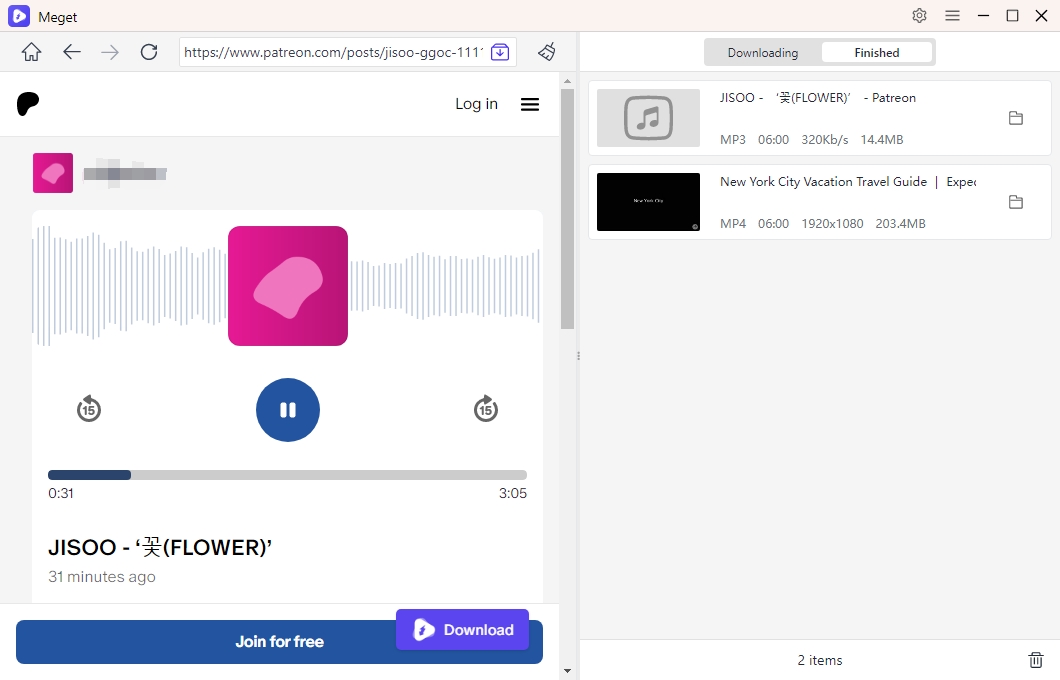
Veľmi konvertor je všestranný nástroj určený na sťahovanie a konverziu videí zo širokej škály platforiem vrátane Patreonu. Pomocou Meget Converteru môžu používatelia ukladať a konvertovať videá z Patreonu na offline prezeranie v rôznych formátoch a kvalitách. Je ideálny pre tvorcov obsahu, pedagógov a fanúšikov, ktorí chcú mať prístup k svojim obľúbeným videám z Patreonu offline.
Tu sú kroky na stiahnutie a konverziu videí z Patreonu pomocou prevodníka Meget:
Jedným z najjednoduchších spôsobov sťahovania videí z Patreonu je použitie rozšírenia prehliadača. Tieto rozšírenia sú dostupné zadarmo a dokážu detekovať a sťahovať video súbory z webových stránok, ako je Patreon. Jedným z populárnych rozšírení je Patreon Downloader pre Chrome. Patreon Downloader stiahne tri súbory naraz, aby sa predišlo časovému limitu sťahovania. Aj keď je okno Patreon Downloader zatvorené, sťahovanie bude pokračovať.
Pozrime sa, ako stiahnuť videá z Patreonu pomocou Patreon Downloader:

Ak si nemôžete stiahnuť video z Patreonu pomocou rozšírenia prehliadača, môžete na nahrávanie videa z obrazovky použiť program na nahrávanie obrazovky, napríklad Snagit , ktorý vám umožňuje rýchlo nahrávať videá z Patreonu a ukladať nahrané video súbory ako mp4 alebo animovaný GIF pomocou týchto krokov:
Krok 1 Otvorte okno Snagit Capture, vyberte kartu Video a kliknite na tlačidlo Capture.

Krok 2 : Oranžové zameriavacie krížiky sa stanú viditeľnými. Ak chcete nahrať konkrétnu oblasť obrazovky, kliknite na ňu a potiahnite ju; ak chcete nahrať celú obrazovku, kliknite na možnosť Celá obrazovka.

Krok 3 : Zobrazí sa panel s nástrojmi na nahrávanie videí. Nahrávanie môžete spustiť kliknutím na tlačidlo Nahrať; ak chcete nahrávanie pozastaviť, kliknite na tlačidlo Pozastaviť; a ak chcete nahrávanie zastaviť, kliknite na tlačidlo Zastaviť.

Je však dôležité mať na pamäti, že rozšírenie prehliadača a nahrávanie obrazovky môžu viesť k nižšej kvalite videa, najmä ak je pôvodné video vysokej kvality. Ak si chcete stiahnuť videá z Patreonu vo vysokej kvalite 8K/4K/Full HD, VidJuice UniTube je pre vás najlepší softvér na sťahovanie videa, pretože ponúka širokú škálu funkcií, vďaka ktorým je sťahovanie videí z Patreonu jednoduché a pohodlné. UniTube podporuje dávkové sťahovanie prémiových alebo platených videí vďaka svojej online funkcii z najpopulárnejších webových stránok vrátane Patreonu, Udemy, Domestiky atď. Svoje videá si môžete uložiť na zariadeniach so systémom Windows, Mac a Android a pozerať ich kdekoľvek a kedykoľvek.
Stiahnite si videá z Patreonu pomocou VidJuice UniTube podľa týchto krokov:
Krok 1 Ak nemáte VidJuice UniTube, mali by ste si ho stiahnuť, nainštalovať a aktivovať.
Krok 2 Otvorte vstavaný prehliadač VidJuice UniTube online, potom navštívte oficiálnu stránku Patreon a prihláste sa so svojím účtom.

Krok 3 Nájdite video na Patreone a prehrajte ho, potom kliknite na tlačidlo „Stiahnuť“, čím ho pridáte do zoznamu stiahnutí VidJuice UniTube.

Krok 4 Ak chcete skontrolovať sťahované video z Patreonu, musíte sa vrátiť späť do časti „Sťahovanie“.

Krok 5 Stiahnuté video z Patreonu nájdete v priečinku „Dokončené“, otvorte ho a pozrite si ho offline.

Po experimentovaní s rôznymi metódami a riešeniami sme dospeli k záveru, že VidJuice UniTube je najjednoduchší a najpraktickejší spôsob sťahovania filmov z Patreonu. V porovnaní so všetkými ostatnými riešeniami na sťahovanie z Patreonu, VidJuice UniTube ponúka množstvo jedinečných vlastností, vďaka ktorým je vysoko efektívnym a zároveň užívateľsky prívetivým nástrojom. Stiahnite si ho a vyskúšajte ho zadarmo!
