
Hotmart sa stal poprednou platformou pre online kurzy, digitálne produkty a exkluzívny obsah. Napriek množstvu cenných informácií, ktoré ponúka, sa však mnohí používatelia pýtajú, ako stiahnuť videá z Hotmartu pre offline prístup. V tomto článku preskúmame, čo je Hotmart a ponoríme sa do rôznych metód sťahovania videí z Hotmartu.
Hotmart je digitálna platforma, ktorá spája tvorcov obsahu s publikom hľadajúcim vzdelávací a informatívny obsah. Slúži ako trhovisko pre online kurzy, elektronické knihy a rôzne digitálne produkty. Vďaka rozmanitej škále tvorcov obsahu sa Hotmart stal obľúbenou platformou pre jednotlivcov, ktorí si chcú rozšíriť vedomosti v rôznych oblastiach.
Hotmart ponúka streamovaciu službu, ktorá umožňuje používateľom prístup k zakúpenému obsahu online. Môžu však nastať prípady, keď si používatelia radšej sťahujú videá z Hotmartu na pozeranie offline, najmä v oblastiach s obmedzeným pripojením na internet.
Mobilná aplikácia Hotmart umožňuje používateľom sťahovať kurzy a videá pre offline prístup. Nie všetci tvorcovia obsahu však túto funkciu umožňujú, preto je dôležité skontrolovať, či je možnosť sťahovania pre konkrétny kurz alebo video k dispozícii.
Ak chcete použiť túto metódu, otvorte aplikáciu Hotmart, prejdite na kurz alebo video, ktoré chcete stiahnuť, a vyhľadajte ikonu sťahovania. Ak je k dispozícii, kliknite na ňu a uložte obsah na prezeranie offline.

Sťahovanie videí z Hotmartu pomocou softvéru na nahrávanie obrazovky je jednoduchá metóda, ktorá vám umožňuje zachytiť video obsah počas jeho prehrávania na obrazovke. Tu je podrobný návod, ako to urobiť pomocou bežne dostupného softvéru na nahrávanie obrazovky, ako je Snagit.
Krok 1 Navštívte oficiálnu webovú stránku Snagit (https://www.techsmith.com/screen-capture.html) a stiahnite si príslušnú verziu pre váš operačný systém (Windows, macOS alebo Linux) a nainštalujte si ju do počítača.

Krok 2 Kliknite na červené „ Zachytiť „na paneli s nástrojmi Snagit. V okne Zachytenie vyberte tlačidlo „ Video Karta ”. Upravte oblasť nahrávania výberom konkrétnej oblasti alebo celej obrazovky.

Krok 3 : Vyberte požadované nastavenia nahrávania, ako je kvalita videa, vstup pre mikrofón a zahrnutie webovej kamery. Kliknite na červené tlačidlo „ Záznam „tlačidlo“ pre spustenie snímania obrazovky.

Krok 4 Po dokončení prehrávania videa z Hotmartu kliknite na tlačidlo „ Zastaviť „“ na paneli s nástrojmi Snagit ukončíte nahrávanie.

Krok 5 Po zastavení nahrávania Snagit otvorí editor, kde si môžete pozrieť ukážku a upraviť video. Kliknite na „ Súbor „a vyberte si“ Uložiť ako „“ uložíte nahrané video na požadované miesto.

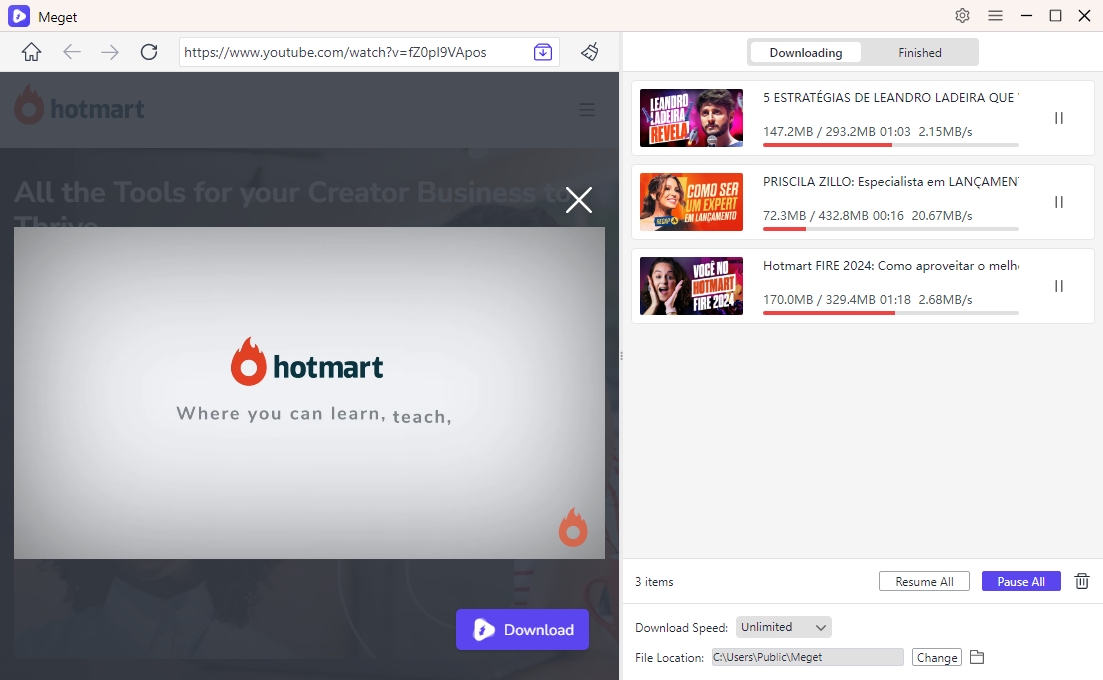
Veľmi konvertor je výkonný nástroj na sťahovanie a konverziu videí z rôznych platforiem vrátane Hotmartu. Umožňuje používateľom ukladať videá na prezeranie offline alebo ich konvertovať do rôznych formátov (vrátane MP4, MP3, MKV atď.), vďaka čomu je veľmi všestranný a užívateľsky prívetivý.
Nižšie sú uvedené kroky na stiahnutie videí z Hotmartu pomocou Meget Converteru:
Pre používateľov, ktorí hľadajú pokročilejšie a všestrannejšie riešenie, VidJuice UniTube ponúka komplexný spôsob jednoduchého sťahovania videí z Hotmartu. VidJuice UniTube je all-in-one program na sťahovanie a prevod videa, ktorý podporuje 10 000 platforiem vrátane Hotmart, Udemy, Drumeo, Teachable atď. Okrem videí VidJuice UniTube podporuje aj sťahovanie živých streamovaných videí a kurzov z rôznych webových stránok, čím šetrí čas bez čakania.
Krok 1 Začnite stiahnutím a inštaláciou aplikácie VidJuice UniTube do počítača so systémom Windows alebo macOS.
Krok 2 Otvorte aplikáciu VidJuice UniTube na počítači a prejdite na „ Predvoľby „prispôsobte si nastavenia sťahovania vrátane kvality a formátu videa.“

Krok 3 Prejdite na VidJuice Online „Prejdite na webovú stránku Hotmart a prihláste sa pomocou svojho účtu.

Krok 4 Nájdite video, ktoré chcete stiahnuť a prehrať, potom kliknite na tlačidlo „ Stiahnuť „tlačidlo“ a VidJuice pridá toto video z Hotmartu do zoznamu stiahnutí.

Krok 5 VidJuice UniTube začne načítavať a sťahovať video z Hotmartu do vášho počítača. Proces sťahovania môžete sledovať v časti „ Sťahovanie priečinok „“.

Krok 6 Po dokončení sťahovania budete mať prístup k stiahnutému videu z Hotmartu v určenom umiestnení. Dokončené priečinok „v rámci VidJuice“ Sťahovač Karta „“.

Sťahovanie videí z Hotmartu nemusí byť zložitý proces. Zatiaľ čo základné metódy, ako je používanie mobilnej aplikácie Hotmart alebo nahrávanie obrazovky, môžu byť účinné, VidJuice UniTube poskytuje pokročilé a užívateľsky prívetivé riešenie pre tých, ktorí hľadajú väčšiu kontrolu nad sťahovaním. Či už chcete sledovať videá z Hotmartu offline počas cestovania alebo si chcete jednoducho uchovať zbierku pre budúce použitie, VidJuice UniTube zaisťuje bezproblémový a efektívny proces sťahovania. Odomknite plný potenciál svojho obsahu Hotmart začlenením týchto metód do svojej digitálnej sady nástrojov.
